
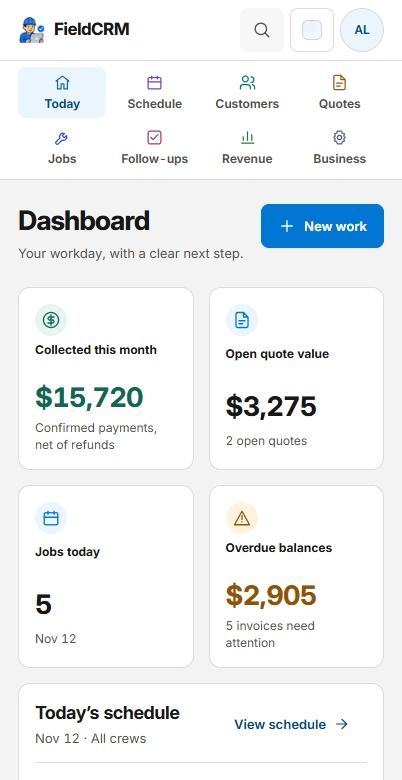
Vea qué necesita atención hoy
El panel Próximos siete días muestra las visitas programadas y los trabajos aprobados que aún necesitan fecha. La sección Necesita atención destaca las cotizaciones, los trabajos y los pagos que requieren una decisión.
Si los mensajes, el papel y las hojas de cálculo ya no le bastan, FieldCRM reúne las cotizaciones, las visitas programadas, las facturas y los seguimientos en la ficha de cada cliente. Su equipo puede ver qué está programado, qué falta por cobrar y qué requiere atención.
Ver el flujo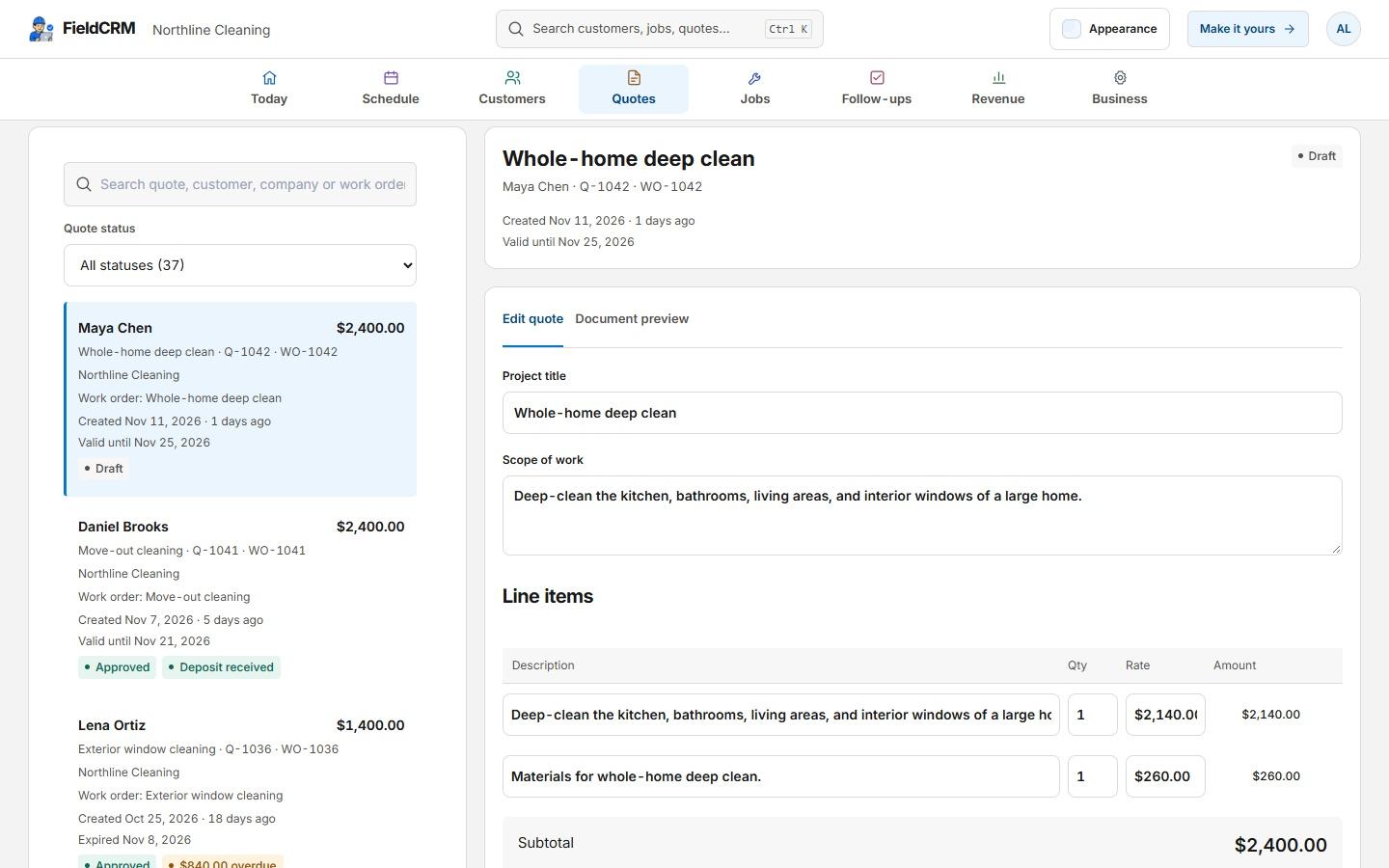
Una Orden de trabajo es el registro de trabajo de la solicitud. Mantiene juntos al cliente, la dirección de servicio, el alcance, las notas, el horario y el presupuesto. La aprobación hace avanzar el trabajo; el trabajo programado, el estado del pago, el cierre y el seguimiento permanecen conectados al mismo historial del cliente.
Registre quién necesita ayuda, dónde se realizará el trabajo, qué solicitó y los detalles que necesita antes de calcular el precio.
Prepare un presupuesto desglosado en la orden de trabajo. Envíe la cotización cuando esté lista y guarde la decisión del cliente junto a la solicitud original.
Programe el trabajo aprobado, registre el cierre y consulte si la factura está pagada o aún tiene saldo pendiente.
Cree el siguiente contacto con el cliente y deje que el Panel del propietario muestre lo que aún necesita una decisión.
Conectado no significa automático.
FieldCRM puede mostrar la siguiente acción útil, pero usted decide cuándo contactar al cliente, programar el trabajo, registrar su finalización o crear el seguimiento.
Cada parte de FieldCRM vuelve al mismo cliente y al mismo historial de trabajo, para que el equipo vea un contexto útil en lugar de registros desconectados.
El panel Próximos siete días muestra las visitas programadas y los trabajos aprobados que aún necesitan fecha. La sección Necesita atención destaca las cotizaciones, los trabajos y los pagos que requieren una decisión.
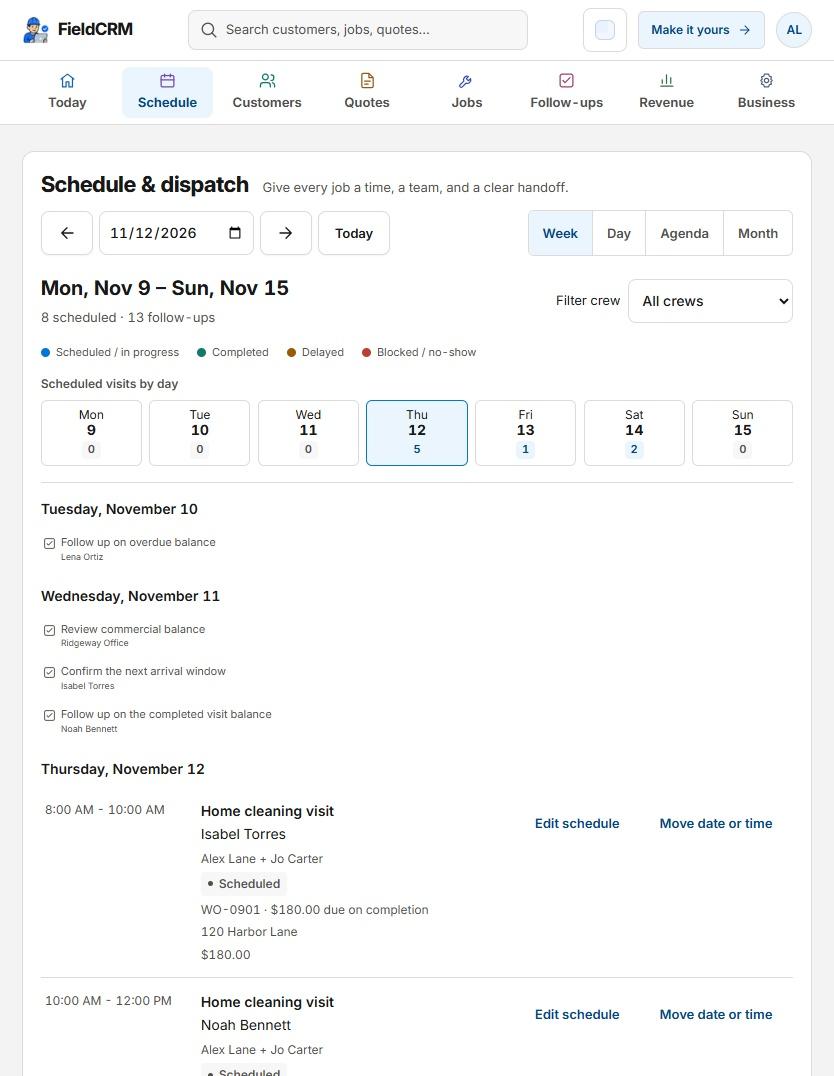
Cambie entre las vistas de día, semana y mes, filtre por equipo y asigne un horario cuando esté listo para programar una visita.
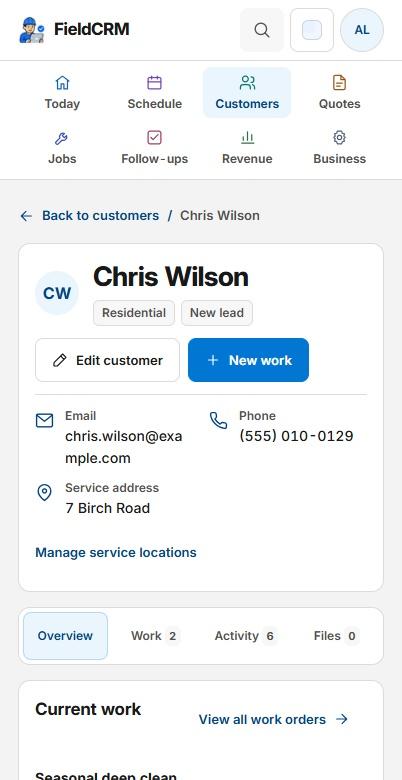
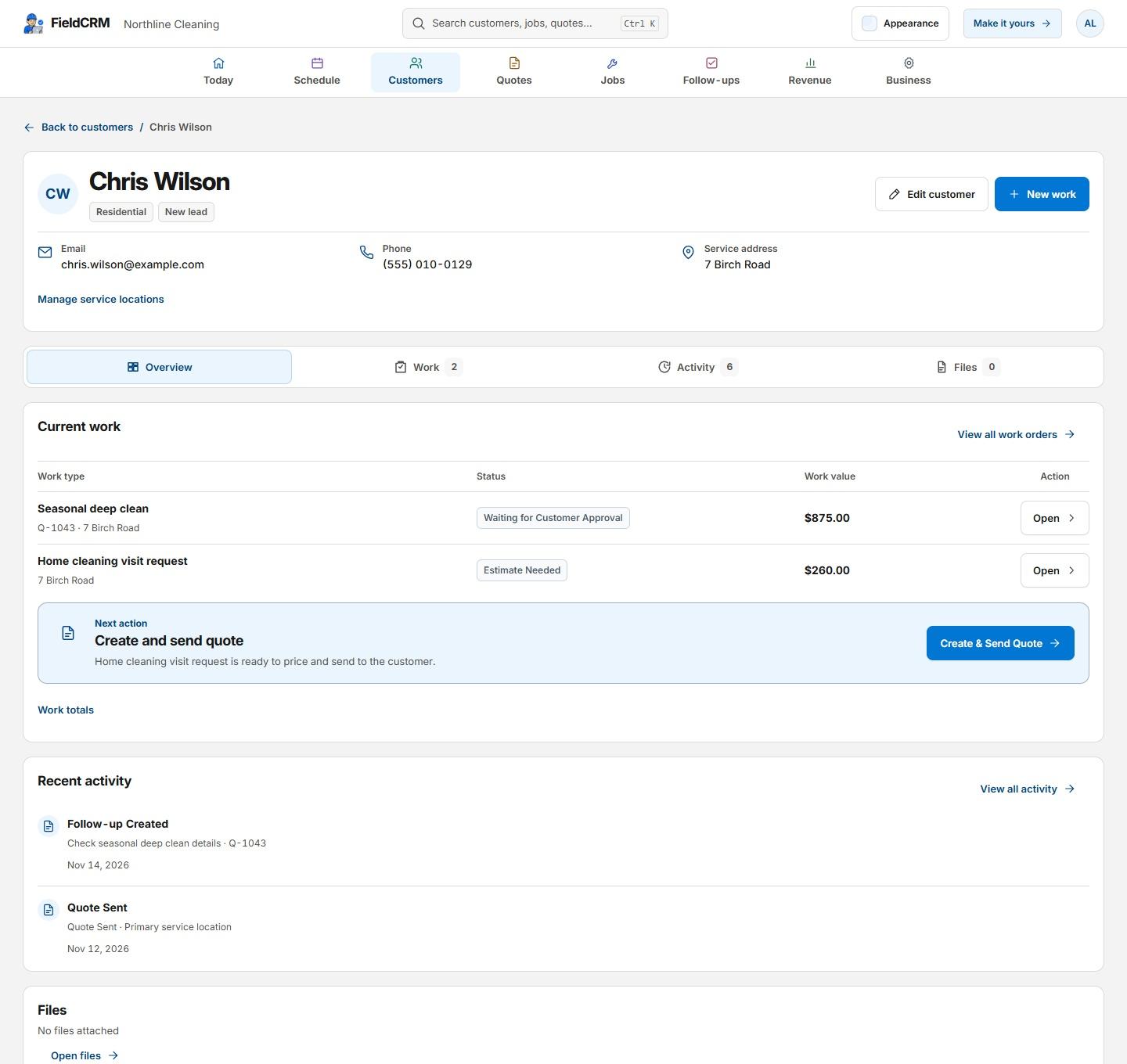
Encuentre el contacto y la ubicación de servicio en la parte superior y consulte tarjetas separadas para el trabajo actual, la actividad reciente y los archivos.
Prepare una cotización detallada, consulte cuándo se aprueba y revise los saldos de las facturas. La ruta hacia los ingresos muestra qué pasos se han completado y en qué etapa corresponde cobrar según las condiciones de la cotización.
Vea una explicación detallada del registro o etapa del flujo que quiere mejorar.
Mantenga conectados al cliente, el trabajo, el dinero y la siguiente acción.
Ver soluciónRegistre el trabajo una vez y llévelo hacia el precio, la aprobación y la entrega.
Ver soluciónVea qué trabajo está listo, programado, en curso, retrasado o completado.
Ver soluciónPrepare el precio, preséntelo claramente y mantenga conectada la decisión del cliente.
Ver soluciónPlanifique según las visitas programadas y los trabajos aprobados que aún necesitan fecha. Use los seguimientos para tener presente la próxima conversación con el cliente.
Programación y trabajos
La agenda muestra el trabajo confirmado por día, semana o mes, para que pueda ver qué está programado y qué todavía necesita atención.
Ingresos y seguimientos
Los seguimientos y las vistas de ingresos muestran los contactos pendientes, los saldos por cobrar y la siguiente acción recomendada. Usted decide cuándo contactar al cliente y avanzar el trabajo.
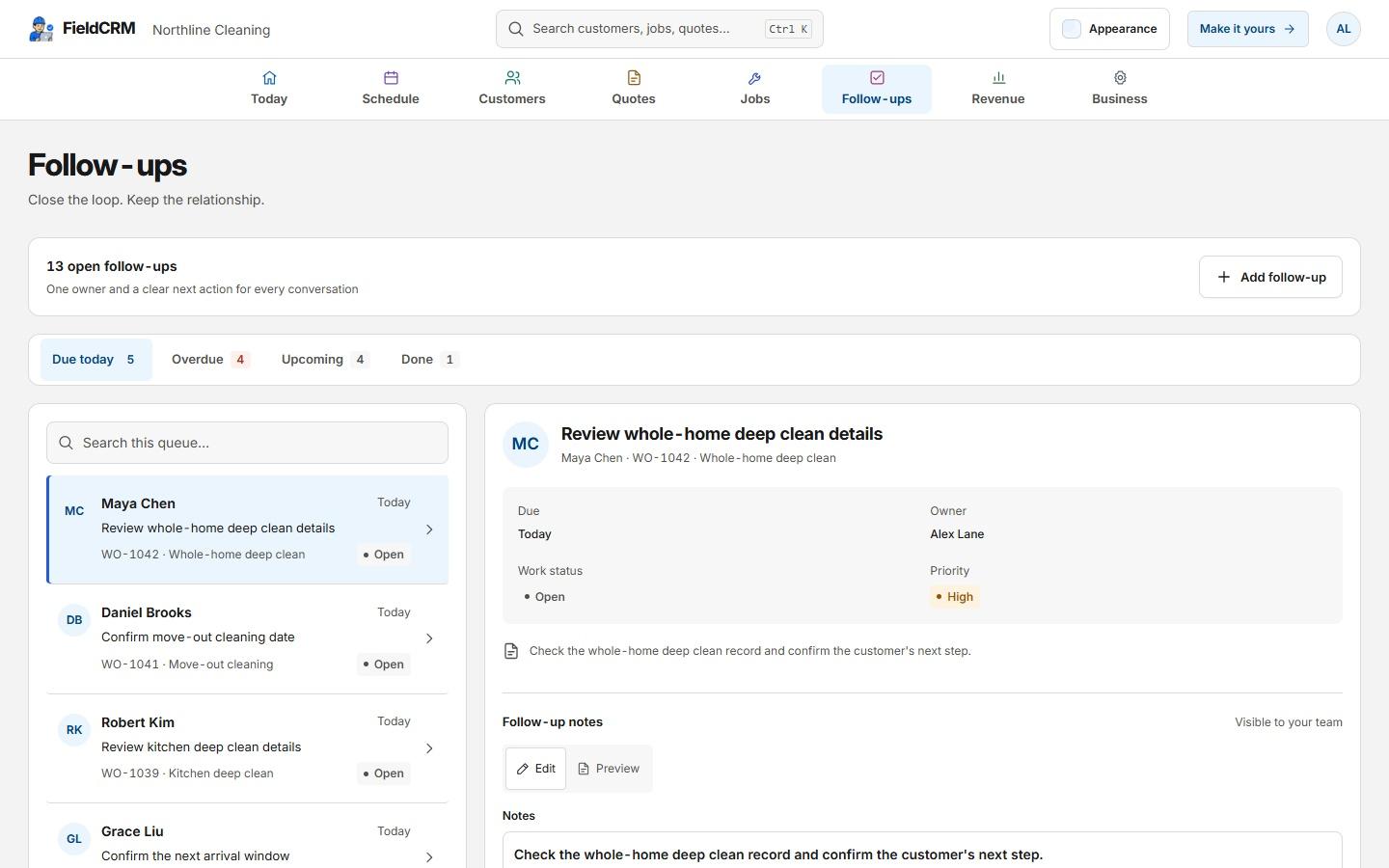
Usted mantiene el control. FieldCRM puede mostrar la siguiente acción y guardar una tarea de seguimiento. No contacta clientes, programa trabajos ni completa servicios a menos que usted elija esa acción.
Importación de clientes desde hojas de cálculo
Comience con la lista de clientes que ya tiene. Asigne las columnas y revise los datos antes de agregar clientes.
Cargue su lista de clientes en formato CSV, TSV o Excel (.xlsx).
Incluya nombres, empresa, correo, teléfono, dirección principal de servicio, notas y etiquetas.
Revise cada fila antes de confirmar. Se omiten las coincidencias duplicadas y no se reemplazan los clientes existentes.
Pruebe el flujo principal completo durante 14 días sin tarjeta ni cargo automático.